







„Gdybym miał wtedy taki CRM, moje życie nie polegałoby na rzeźbieniu w Excelach po kilka godzin dziennie“. Tak Patryk Drozd wspominał moment, w którym nowy zarząd zaczął pytać, co i jak firma sprzedaje – a odpowiedzi nie było skąd wziąć. Na webinarze pokazaliśmy dwie rzeczy, które ten problem rozbrajają: raport generowany w CRM jednym zdaniem oraz to, co z takim raportem zrobić dalej, żeby stał się decyzją, a nie kolejnym wykresem na pulpicie.
Prowadzili Patryk Drozd, Customer Success Manager w Livespace, oraz Kuba Masztalski z proAutomator, współtwórca inicjatywy Handlowcy.AI, który wdraża automatyzację i AI w małych i średnich firmach.
Uwaga: podczas webinaru, 16 października 2025 roku, pokazywaliśmy funkcję w wersji przedpremierowej. Dziś generowanie raportów z pomocą AI jest już dostępne w Livespace – pozostałe usprawnienia znajdziesz w historii zmian.
Część 1: raport z jednego zdania
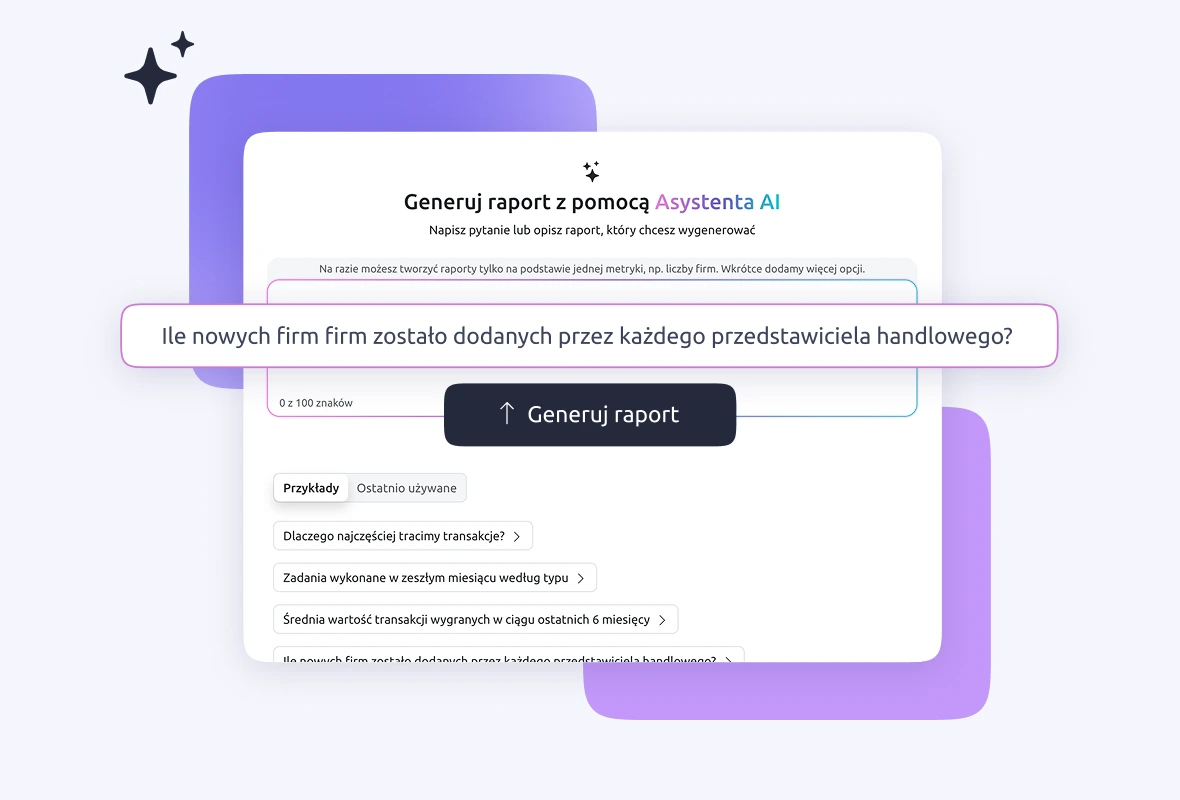
Zamiast konfigurować źródła, grupowania i filtry, wpisujesz pytanie i dostajesz gotowy wykres. Cała reszta edytora raportów własnych zostaje tam, gdzie była – AI jest skrótem, nie zamiennikiem.
Jak wyglądało demo
Patryk pracował na koncie demo agencji digitalowej i zaczął od pytania, które kiedyś usłyszał od prezesa: których produktów sprzedajemy najwięcej? Prompt brzmiał po prostu „podaj liczbę sprzedanych produktów w podziale na miesiące“, a raport z danych z ostatnich 365 dni powstał od razu.
Potem doszły kolejne polecenia do tego samego wykresu:
- dodanie wymiaru – „podziel produkty według typu“ pokazało, że lipcowy pik to identyfikacja wizualna,
- zmiana typu wizualizacji – „zrób z tego tabelę“, gdy wykres słupkowy przestał być czytelny,
- kosmetyka – zmiana kolorystyki serii danych.
Gotowy raport dodaje się do pulpitu jednym kliknięciem i można go dalej edytować ręcznie.
Nie wszystko poszło gładko i to też jest wniosek z webinaru: jeden z promptów nie zwrócił danych i trzeba go było przeformułować. Precyzja pytania ma znaczenie – tak samo jak przy pracy z każdym innym modelem.
Podsumowanie raportu przez AI
Druga część funkcji to opisowa analiza. Po rozwinięciu sekcji z podsumowaniem dostajesz tekst mówiący, co widać w danych: które miesiące są stabilne, gdzie są największe wartości, co się wyróżnia. Podsumowanie można ocenić, a ocena wraca do modelu jako sygnał.
Klasyczny edytor nigdzie nie znika
Patryk przypomniał, co dalej ustawiasz ręcznie, jeśli chcesz: okres danych, filtr na konkretnego handlowca (przydatne na spotkaniach 1:1), źródło danych i mierzony parametr, drugie źródło do porównań, grupowanie i częstotliwość, a w ustawieniach wykresu – legendę, wartość celu i średnią, żeby było widać, jak daleko jesteście od targetu.
Dostępność
Raporty własne są dostępne od pakietu Automation. Generowanie raportów promptem, które na webinarze pokazywaliśmy przedpremierowo, zostało już wydane – jeśli korzystasz z Livespace, znajdziesz je w statystykach.
Część 2: co zrobić z raportem dalej
Raport sam z siebie niczego nie zmienia. Druga część webinaru była o tym, jak zamienić dane z CRM w rekomendacje – przy użyciu ChatuGPT, Gemini i Perplexity, na trzech równolegle prowadzonych przykładach.
Eksport: PNG czy CSV
Z menu raportu (trzy kropki w prawym górnym rogu) wyeksportujesz plik PNG albo CSV. Do dalszej pracy z AI prawie zawsze chcesz CSV.
Dorzuć wymiar zamiast eksportować dwa podobne raporty
Jeśli w raporcie brakuje Ci przekroju – na przykład podziału na miesiące – dołóż go w edytorze, nawet jeśli wykres przestanie być czytelny dla człowieka. Modelowi to nie przeszkadza, a jeden bogatszy plik działa lepiej niż dwa niemal identyczne.
Zanonimizuj dane przed wrzuceniem
Imiona i nazwiska handlowców nie są potrzebne do analizy – wystarczy „handlowiec 1“, „handlowiec 2“ albo podmienione dane. Wynik odczytasz tak samo, a dane osobowe nie opuszczą firmy. To dotyczy każdego pliku, który wysyłasz do zewnętrznego narzędzia.
Zbuduj projekt zamiast pisać prompt za każdym razem
Kuba pokazał tę samą konstrukcję w trzech narzędziach – projekty w ChacieGPT, Gemy w Gemini i przestrzenie w Perplexity. Wszędzie chodzi o to samo: stałą instrukcję systemową, z której korzystają wszystkie rozmowy prowadzone w danej przestrzeni. W ChacieGPT można dodatkowo odciąć projekt od pamięci pozostałych czatów.
Instrukcję warto podzielić na sekcje:
- Rola – kim ma być model (np. asystentem dyrektora sprzedaży).
- Kontekst – kim jesteś, co firma sprzedaje, komu i dlaczego klienci kupują, jak wygląda zespół, jakie są wyzwania. Nazwa firmy może być fikcyjna.
- Polecenie – po co ten asystent istnieje, np. wspieranie decyzji opartych na danych.
- Forma – zwięźle, w listach, z podsumowaniem i propozycją kolejnych kroków; tu też zapiszesz swoje uprzedzenia, choćby to, żeby nie zapisywał nagłówków wielkimi literami.
To jedyny element, w który naprawdę warto zainwestować czas – zwraca się przy każdym kolejnym użyciu. W tej samej instrukcji Kuba zaszył też polecenie krytycznego podejścia do pomysłów, zarówno swoich, jak i użytkownika.
Pliki dodane na stałe do projektu traktuj ostrożnie: model czyta je różnie, zależnie od formatu. Informacja wpisana wprost w instrukcję działa pewniej niż ta sama informacja ukryta w załączniku.
Krok pierwszy: sprawdź, jak model odczytał dane
Zanim poprosisz o wnioski, wyślij plik z poleceniem: „zwróć jedynie to, jakie dane otrzymałeś i jak je interpretujesz“. Model potrafi pomylić kolumny – a jeśli tego nie wychwycisz, wszystkie dalsze rekomendacje powstaną na błędnym odczycie.
W ChacieGPT widać przy tym, że model realnie liczy: analizuje plik Pythonem z biblioteką pandas i rysuje własne wykresy pomocnicze.
Krok drugi: dopiero teraz proś o wnioski
Dopiero po potwierdzeniu interpretacji przechodzisz do pytań w rodzaju „przygotuj dla zarządu sugestie rozwoju portfolio i plan cross-sellingu na 2026, wskaż zagrożenia i pola do rozwoju“.
Wybieraj modele rozumujące
Do tego typu analiz Kuba rekomendował tryby z rozumowaniem (w ChacieGPT thinking z wydłużonym myśleniem, w Gemini model Pro zamiast Flash, w Perplexity model z reasoningiem) i płatne plany. Argument jest prosty: decyzje podejmowane na podstawie tych odpowiedzi nie są tanie w konsekwencjach, więc nie ma sensu oszczędzać akurat tutaj. Wyjątek z demo: przy samym odczycie pliku szybszy model Gemini Flash bywa skuteczniejszy niż Pro, który z niektórymi formatami sobie nie radzi.
W Perplexity trzeba pamiętać o jednym: domyślnie narzędzie szuka w internecie. Do analizy własnego pliku ten tryb należy wyłączyć.
Drąż temat
Pierwsza odpowiedź to punkt wyjścia, nie wynik. Jeśli czegoś brakuje albo model źle coś zinterpretował – powiedz mu to i dostarcz kontekst. Brak kontekstu to prosta droga do halucynacji. Jeśli rekomendacje są zbyt oczywiste, poproś o rozwiązania niestandardowe albo o myślenie poza schematem – wtedy zwykle pojawia się coś, na co sam byś nie wpadł.
Co AI faktycznie wyciągnęło z danych
Na trzech przykładowych raportach z konta demo modele zwróciły między innymi:
- ranking i rozkład produktów wraz z propozycją planu cross-sellingu i upsellingu oraz listą wymaganych korekt procesowych,
- analizę wyników handlowców – kto jest top performerem, kto radzi sobie słabiej, plus propozycje: zebranie best practices od liderów, program mentoringowy, minimalny próg wartości transakcji,
- zagrożenia w źródłach pozyskania – 83% szans z jednego kanału (telefon) jako ryzyko uzależnienia od cold callingu, nieścisłości w danych CRM, spadek wartości leadów ze strony,
- pola do rozwoju – reaktywacja webinarów, które wcześniej były sensownym źródłem leadów, uporządkowanie rejestracji źródeł i wyjaśnienie anomalii z jednego miesiąca.
Nie wszystkie rekomendacje muszą mieć sens w Twojej sytuacji – i to jest miejsce, w którym wchodzą Twoje kompetencje. Wartość leży w strukturze i w propozycjach, na które sam byś nie wpadł albo o których byś nie pomyślał w tym momencie. Możesz też odwrócić kierunek: wrzucić własny pomysł i poprosić o ocenę jego mocnych stron i ryzyk na podstawie tych samych danych.
Prywatność: dwie warstwy zabezpieczeń
- Ustawienia narzędzia. W ChacieGPT wyłączysz trenowanie modeli na swoich rozmowach w ustawieniach konta. W Gemini z Google Workspace zrobi to administrator w panelu Google Admin – z poziomu samego czatu tej opcji nie ma. Każde narzędzie trzyma te przełączniki gdzie indziej, więc warto je przejrzeć.
- Anonimizacja plików przed wysłaniem – niezależnie od ustawień.
Pytania uczestników
Czy AI wyciągnie raport po tagach – na przykład komu dodano tag w zeszłym tygodniu?
Założenie jest takie, że AI robi to, co można zbudować w raportach własnych, więc docelowo tak. W wersji pokazywanej na webinarze trzeba było to wyklikać ręcznie: filtr na firmy z konkretnym tagiem plus filtr na datę modyfikacji z wybranego okresu, a potem dowolne grupowanie – choćby po źródle pozyskania.
Czy Livespace buduje pełną analitykę AI wewnątrz produktu?
Na dzień webinaru: obok generowania raportu jest podsumowanie przygotowywane przez AI i to ono opisuje, co widać w danych. Pełny silnik analityczny, z którym można dyskutować wewnątrz CRM-u, nie był wtedy planowanym kierunkiem.
Co to za narzędzie spinające kilka AI w jednym miejscu?
Żadne – to zwykła przeglądarka z kilkoma kartami. Konkretnie Arc Browser, oparty na tym samym silniku co Chrome, z pionowym układem kart.
Kluczowe wnioski z webinaru
- Raport powstaje z jednego zdania – „liczba sprzedanych produktów w podziale na miesiące“ wystarczy, żeby dostać gotowy wykres.
- Prompt można doprecyzowywać na gotowym raporcie – dodać wymiar, zmienić typ wizualizacji, poprawić kolory.
- Nietrafiony prompt się zdarza – warto go po prostu przeformułować.
- AI podsumowuje raport opisowo, a nie tylko go rysuje.
- Klasyczny edytor zostaje – okres, filtry, cel i średnia dalej ustawiasz sam, jeśli chcesz.
- Do pracy z AI eksportuj CSV, nie obrazek.
- Jeden bogatszy raport bije dwa podobne – dołóż wymiar, nawet kosztem czytelności dla człowieka.
- Anonimizuj dane przed wysłaniem i wyłącz trenowanie modeli na Twoich rozmowach.
- Zbuduj projekt z instrukcją (rola, kontekst, polecenie, forma) – to inwestycja, która zwraca się przy każdym użyciu.
- Najpierw zweryfikuj, jak model odczytał plik – dopiero potem proś o wnioski.
- Używaj modeli rozumujących i płatnych planów – konsekwencje tych decyzji są droższe niż abonament.
- Drąż temat i proś o nieoczywiste rozwiązania – pierwsza odpowiedź to zwykle oczywistość.
Chcesz zobaczyć raporty własne na swoich danych?
Umów prezentację, na której pokażemy, jak zbudować pulpit odpowiadający na pytania, które faktycznie zadaje Twój zarząd – i jak wyciągnąć z niego dane do dalszej analizy.
Zajrzyj też do podsumowań innych naszych webinarów: 10 raportów szefa sprzedaży i asystenci AI w sprzedaży. Pozostałe nagrania znajdziesz w bibliotece webinarów.

5 chatbotów dla zespołów sprzedażowych
Gotowe chatboty, które przejmą researchowanie klientów, pisanie follow-upów i przygotowanie do rozmów.